3강에서 cmd 프롬프트 창이나 아나콘다 프롬프트 창에서 jupyter notebook 이라고 쳤지만 인터넷 창에 뜨지 않습니다. 뭐가 문제일까요?
C드라이브에서 jupyter notebook쳐도 인터넷 창에 주피터 노트북 창이 안떠요.
그래서 파이썬 버젼도 최신 버젼 말고 예전 버젼 깔았다가 다시 지우고 또 더 예전 버젼 깔아도 증상이 같아요
pip install도 영상에서는 stisfied로 나왔지만 전 notice로 pip 업데이트 하라고 떠서 어떻게 pip을 업그레이드하는지 하나하나 찾아봐야했어요. -_-;;; 그리고 python누른 후, import pandas as pd 누르고 ^z를 누르길래 따라했는데.. 계속 안떠서 하나하나 알아보니 ctrl+z+enter 누르는거더라구요. 초보자가 듣기에 설명이 너무 부족합니다.
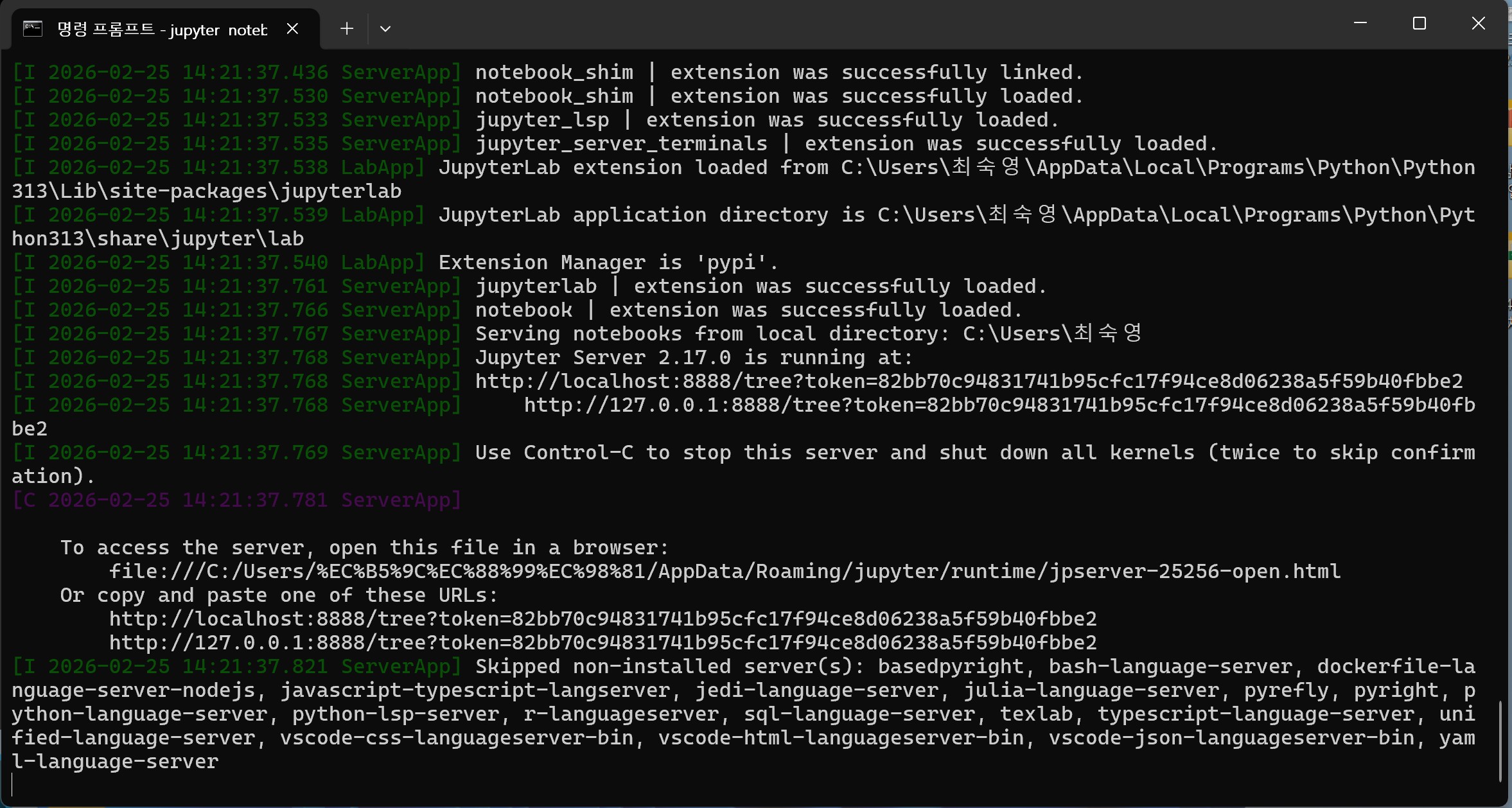
올려주신 로그를 보면 Jupyter Notebook 자체는 정상적으로 실행된 상태로 보입니다. 서버가 실행되지 않았다면 해당 화면이 나타나지 않기 때문에, 설치 과정에서 큰 오류가 발생한 상황은 아닌 것 같습니다.
다만 Windows 환경에 따라 Jupyter가 실행되더라도 브라우저가 자동으로 열리지 않는 경우가 종종 있습니다. 이럴 때는 콘솔에 출력된 접속 주소를 복사해서 크롬이나 엣지 주소창에 직접 붙여넣어 접속해 주셔야 합니다. 화면에 보이는 localhost:8888/tree? ~~~ 주소가 바로 접속 주소입니다. 해당 주소를 복사해서 붙여 넣기로 실행하시면 됩니다.
C드라이브나 다른 위치에서 실행했을 때도 동일한 증상이 나타나고, 파이썬 버전을 변경해도 결과가 같다면 설치 문제라기보다는 브라우저 연동이나 실행 방식에서 혼란이 생긴 것으로 보입니다.
pip 관련 메시지는 오류가 아니라 단순 안내 문구라서, 해당 알림 때문에 Jupyter가 실행되지 않는 것은 아닙니다. pip 업그레이드를 하지 않으셔도 실습을 진행하는 데에는 문제가 없습니다.
또한 import pandas as pd 입력 후 실행이 되지 않았던 부분도 오류라기보다는, Jupyter Notebook에서는 코드를 입력한 뒤 Shift + Enter 또는 Ctrl + Enter로 셀을 실행해야 하는 방식 때문입니다. 처음 사용하실 때는 충분히 헷갈릴 수 있는 부분이라고 생각합니다.
설치와 실행 과정이 처음에는 다소 복잡하게 느껴질 수 있지만, 한 번 정상적으로 접속되면 이후에는 훨씬 수월해질 것입니다. 안내드린 주소를 브라우저에 직접 입력해 한 번 더 확인해 보시고, 그래도 어려움이 있으면 사용 중인 브라우저 종류와 함께 다시 알려주세요. 가능한 범위 내에서 도와드리겠습니다.

댓글
안녕하세요 질의주셔서 감사합니다.
올려주신 로그를 보면 Jupyter Notebook 자체는 정상적으로 실행된 상태로 보입니다.
서버가 실행되지 않았다면 해당 화면이 나타나지 않기 때문에, 설치 과정에서 큰 오류가 발생한 상황은 아닌 것 같습니다.
다만 Windows 환경에 따라 Jupyter가 실행되더라도 브라우저가 자동으로 열리지 않는 경우가 종종 있습니다.
이럴 때는 콘솔에 출력된 접속 주소를 복사해서 크롬이나 엣지 주소창에 직접 붙여넣어 접속해 주셔야 합니다.
화면에 보이는 localhost:8888/tree? ~~~ 주소가 바로 접속 주소입니다.
해당 주소를 복사해서 붙여 넣기로 실행하시면 됩니다.
C드라이브나 다른 위치에서 실행했을 때도 동일한 증상이 나타나고, 파이썬 버전을 변경해도 결과가 같다면 설치 문제라기보다는 브라우저 연동이나 실행 방식에서 혼란이 생긴 것으로 보입니다.
pip 관련 메시지는 오류가 아니라 단순 안내 문구라서, 해당 알림 때문에 Jupyter가 실행되지 않는 것은 아닙니다. pip 업그레이드를 하지 않으셔도 실습을 진행하는 데에는 문제가 없습니다.
또한 import pandas as pd 입력 후 실행이 되지 않았던 부분도 오류라기보다는,
Jupyter Notebook에서는 코드를 입력한 뒤 Shift + Enter 또는 Ctrl + Enter로 셀을 실행해야 하는 방식 때문입니다. 처음 사용하실 때는 충분히 헷갈릴 수 있는 부분이라고 생각합니다.
설치와 실행 과정이 처음에는 다소 복잡하게 느껴질 수 있지만, 한 번 정상적으로 접속되면 이후에는 훨씬 수월해질 것입니다.
안내드린 주소를 브라우저에 직접 입력해 한 번 더 확인해 보시고, 그래도 어려움이 있으면 사용 중인 브라우저 종류와 함께 다시 알려주세요. 가능한 범위 내에서 도와드리겠습니다.
localhost:8888/tree 이것만 붙여넣기하면 제 컴퓨터는 실행하지 않고, http://localhost:8888/tree?token=fa12aab47dcb5566ca4363e46c79bd6086928ed9ffee09cc 전체를 붙여야 jupyter notebook이 켜집니다. 그리고 3강끝에 보면 localhost:8889/tree로 다른 경로로 뜨는걸로 설명하시던데.. 전 그것도 실행되지 않습니다.
댓글을 남기려면 로그인하세요.